
Instalación para antiguos clientes PRIME / EDGE.
Esta guía del ZIP y ONYX Helper corresponde a paquetes directos anteriores de ONYX. Los productos actuales de Market se instalan desde MetaTrader 5; comience por la guía de la demo de Market.
WINDOWS · INSTALACIÓN
Del ZIP a ONYX instalado.
Seis pasos en tu PC Windows o VPS. Puedes leer la guía en el móvil; la instalación requiere la versión de escritorio de MetaTrader 5.
Guarda el paquete. Cierra MT5.
Descarga el ZIP del correo o de tu cuenta en el PC Windows/VPS. MetaTrader 5 debe estar instalado y haberse abierto al menos una vez. Después cierra todas las ventanas de MT5.
Solicitar el paquete ONYXExtrae todo el ZIP.
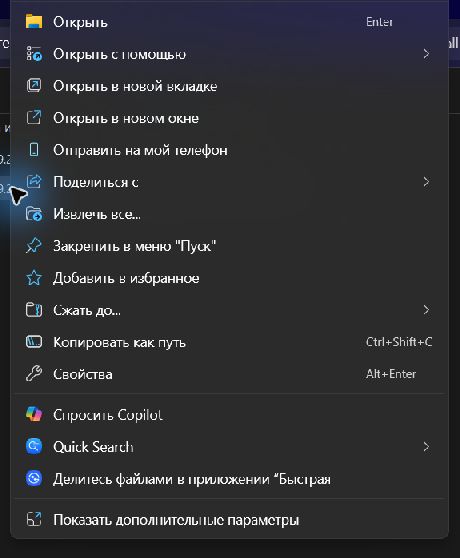
Haz clic derecho en el ZIP y selecciona «Extraer todo…» (Alle extrahieren… en Windows alemán). Elige una carpeta, espera a que termine y abre la carpeta extraída. Abrir el ZIP no equivale a extraerlo.
02Extraer todo…
 Abrir captura a tamaño completo
Las capturas de Windows muestran una carpeta de demostración sin datos personales y etiquetas de Windows en ruso. Tu idioma, nombre de carpeta y distribución pueden ser distintos. Abre INSTALL_ONYX.cmd.
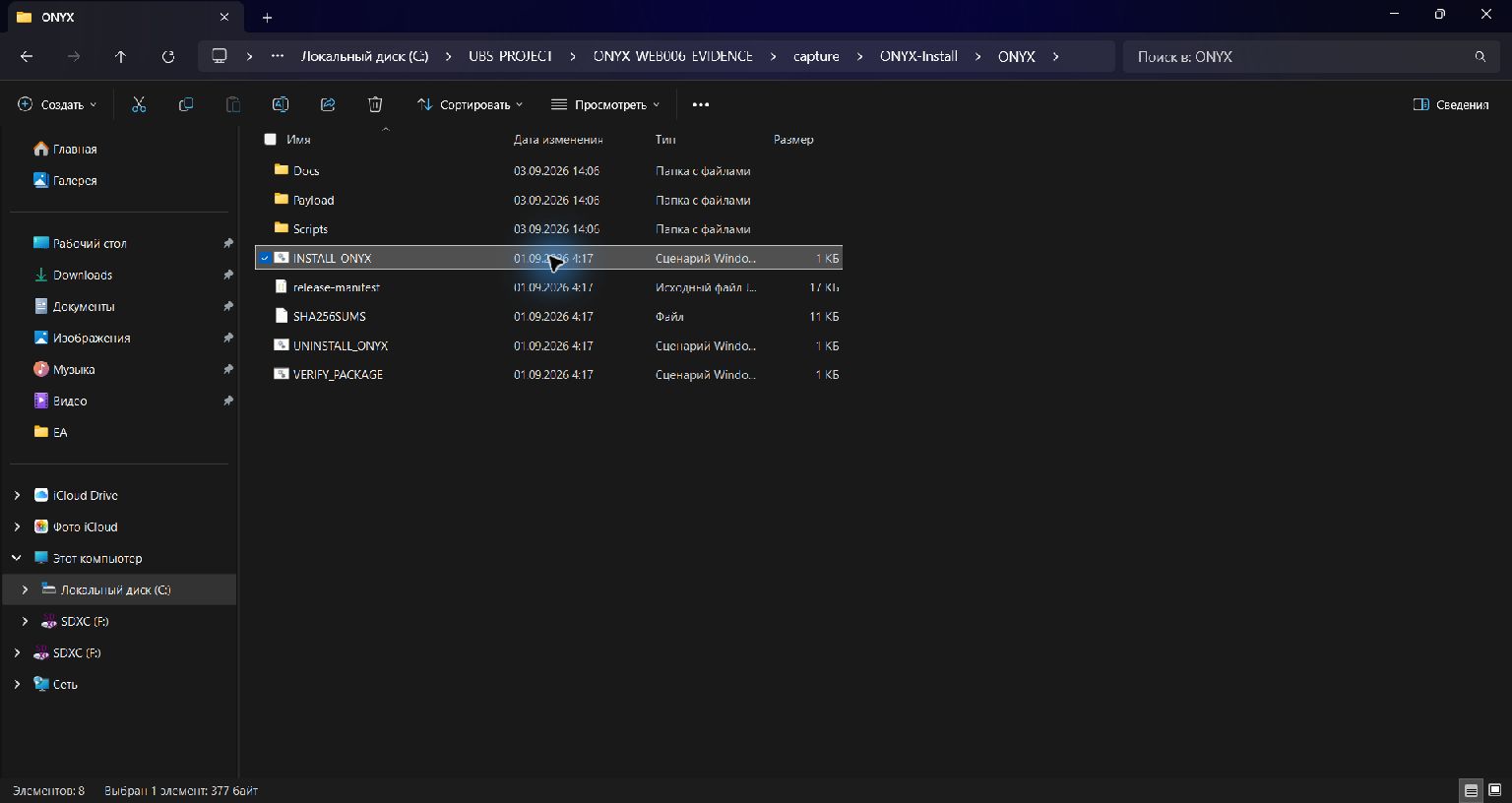
En la carpeta extraída, haz doble clic en INSTALL_ONYX.cmd. Si Windows oculta las extensiones, verás INSTALL_ONYX. No elijas UNINSTALL_ONYX ni VERIFY_PACKAGE en este paso.
03INSTALL_ONYX.cmd
 Abrir captura a tamaño completo
Carpeta ONYX totalmente extraída con INSTALL_ONYX seleccionado. Elige el MT5 correcto.
Lee Available MT5 Data Folders. Para el terminal que figura como [1], escribe 1 y pulsa Enter. Si solo hay una carpeta, basta con Enter. Elige la carpeta de datos de MT5, no la de instalación del programa.
Ejemplo · el terminal deseado es [1]
Seleccionar [1]1EnterEjemplo didáctico, no una captura del instalador. No se ejecutó ninguna instalación para este ejemplo.¿Varios terminales? Revisa cada ruta y la carpeta de programa indicada junto a ella. Introduce el número del terminal deseado: puede que no sea 1. Si tienes dudas, cancela; en el MT5 correcto abre «Archivo → Abrir carpeta de datos», anota la ruta y cierra MT5 de nuevo.
¿No aparecen carpetas?
¿No aparecen carpetas? Abre MT5 una vez, busca «Archivo → Abrir carpeta de datos» y cierra MT5. Introduce la ruta completa de esa carpeta cuando se solicite. Debe contener MQL5.
Comprueba el destino. Confirma.
Comprueba las rutas MT5 Data Folder y Common Files mostradas. En Type 1 to install, or anything else to cancel, escribe 1 y pulsa Enter solo si el destino es correcto. Cualquier otra respuesta cancela.
Confirmar el destino comprobado
Type 1 to install, or anything else to cancel1EnterEjemplo didáctico, no una captura del instalador. No se ejecutó ninguna instalación para este ejemplo.Busca el mensaje de éxito.
La instalación solo está terminada cuando aparece la línea exacta de éxito de abajo sin errores. ERROR o la línea de fallo indica que debes parar y leer el error. Que una ventana se cierre no confirma el éxito.
Éxito — texto exacto del instalador
ONYX installation completed successfully.Fallo — no continúes
ONYX installation was not completed. Read the error above.
Instalado no significa que esté operando.
Tras la instalación, abre MT5 y actualiza «Navegador → Asesores Expertos». En tu cuenta, crea un archivo de activación de corta duración para ONYX Helper local. Sigue las instrucciones de activación y adjunta el EA manualmente a un gráfico demo. Las claves técnicas permanentes no se envían por email ni aparecen en el navegador.
ONYX_PRIME en el Navegador solo confirma que MT5 reconoce el archivo EX5. No significa que PRIME esté adjunto al gráfico ni listo para operar. En un gráfico demo, comprueba que aparecen el panel PRIME y la biblioteca SET. Si falta el panel, la lista SET o START, detente y envía a soporte una captura del panel y la pestaña «Expertos», ocultando los datos personales. No actives START ni AutoTrading en una cuenta sin comprobar.
Tu prueba de 30 días empieza con la primera activación correcta de ONYX PRIME o EDGE, no al recibir este correo. La instalación no activa una licencia ni inicia operaciones.
Abrir tu cuentaSi algo se detiene
¿Sigues dentro del ZIP?
Cierra esa ventana y extrae el ZIP completo. Ejecuta INSTALL_ONYX.cmd solo desde la carpeta extraída.
¿MT5 sigue abierto?
Cierra todos los terminales MetaTrader 5 y abre INSTALL_ONYX.cmd de nuevo. No fuerces la instalación en un terminal abierto.
¿Error rojo o bloqueo de Windows?
Detente, guarda el texto del error y contacta con soporte. No desactives Defender ni Smart App Control. Extraer no resuelve todos los bloqueos de seguridad.
Compare los productos antes de elegir.
Cuatro productos ONYX figuran por separado en MQL5 Market. Compruebe allí la versión, los requisitos, el precio y la demo actuales.
El trading puede generar pérdidas. La configuración y la supervisión siguen siendo necesarias.