
Installation pour les anciens clients PRIME / EDGE.
Ce guide du ZIP et d’ONYX Helper concerne les anciens packs ONYX directs. Les produits Market actuels s’installent dans MetaTrader 5 ; commencez par le guide de la démo Market.
WINDOWS · INSTALLATION
Du ZIP à ONYX installé.
Six étapes sur votre PC Windows ou VPS. Vous pouvez lire le guide sur votre téléphone ; l’installation nécessite la version de bureau de MetaTrader 5.
Enregistrez le package. Fermez MT5.
Téléchargez le ZIP depuis l’e-mail ou votre compte sur le PC Windows/VPS. MetaTrader 5 doit déjà être installé et avoir été ouvert une fois. Fermez ensuite toutes les fenêtres MT5.
Demander le package ONYXExtrayez le ZIP en entier.
Faites un clic droit sur le ZIP et choisissez « Extraire tout… » (Alle extrahieren… sur Windows allemand). Choisissez un dossier, attendez la fin et ouvrez le dossier extrait. Ouvrir le ZIP ne suffit pas à l’extraire.
02Extraire tout…
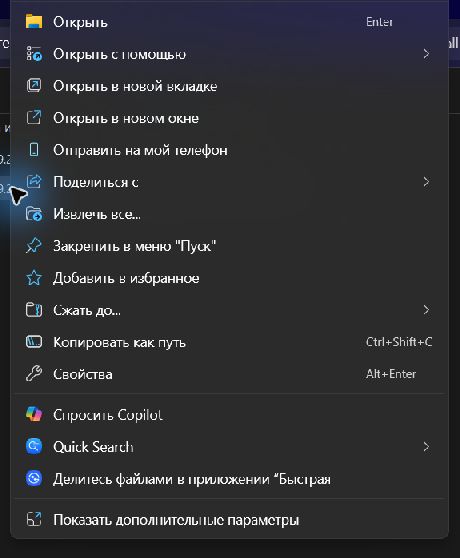 Ouvrir la capture en taille réelle
Les captures Windows montrent un dossier de démonstration sans données personnelles et des libellés Windows en russe. La langue, le nom du dossier et la disposition peuvent différer. Ouvrez INSTALL_ONYX.cmd.
Dans le dossier extrait, double-cliquez sur INSTALL_ONYX.cmd. Si les extensions sont masquées, le fichier s’appelle INSTALL_ONYX. Ne choisissez pas UNINSTALL_ONYX ni VERIFY_PACKAGE ici.
03INSTALL_ONYX.cmd
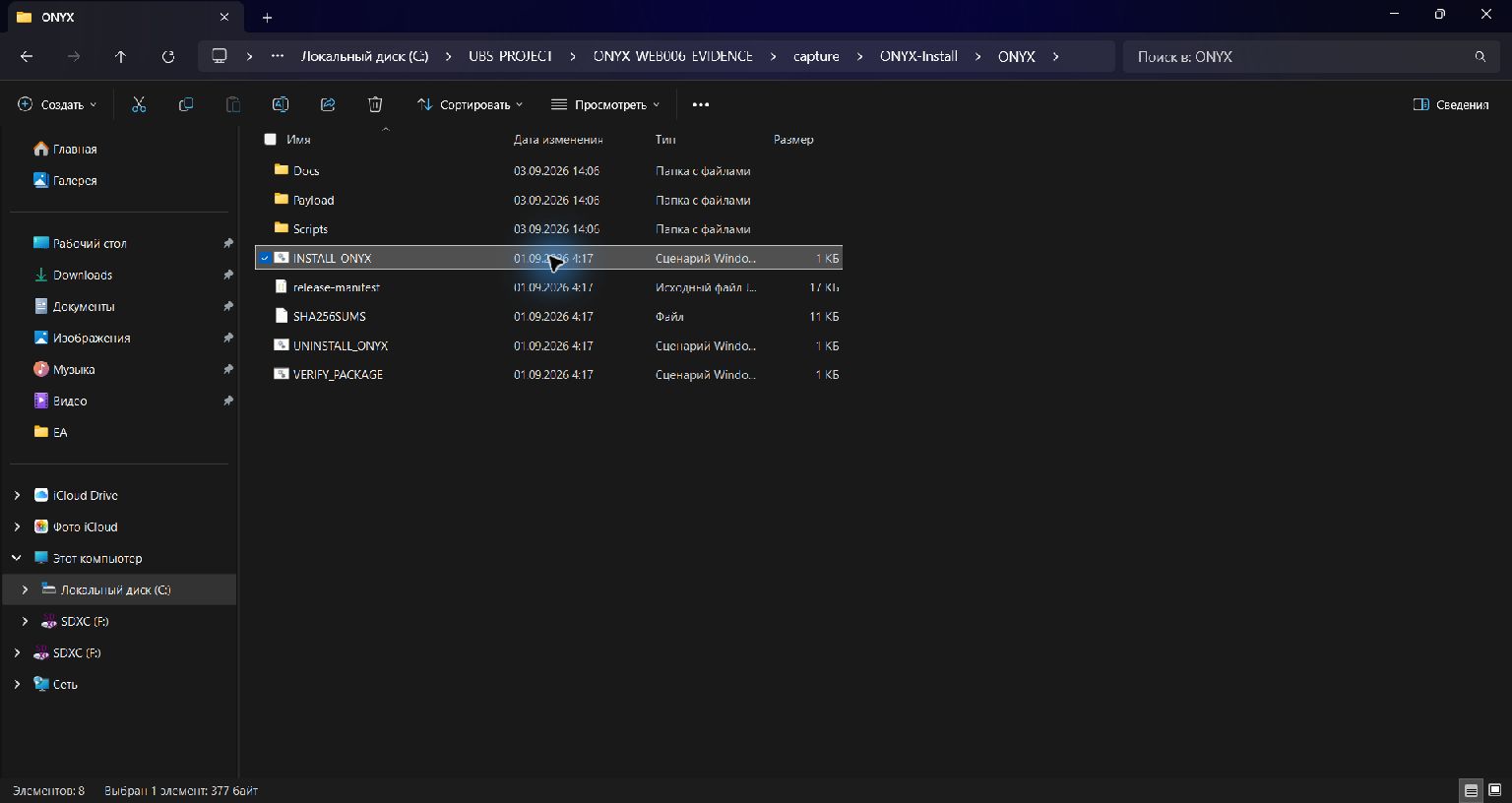 Ouvrir la capture en taille réelle
Dossier ONYX entièrement extrait, avec INSTALL_ONYX sélectionné. Choisissez le bon MT5.
Lisez Available MT5 Data Folders. Pour le terminal indiqué sous [1], saisissez 1 puis appuyez sur Entrée. S’il n’y a qu’un dossier, Entrée seule le sélectionne aussi. Choisissez le dossier de données MT5, pas le dossier d’installation du programme.
Exemple · le terminal souhaité correspond à [1]
Sélectionner [1]1EnterExemple pédagogique, pas une capture de l’installateur. Aucune installation n’a été exécutée pour cet exemple.Plusieurs terminaux ? Vérifiez chaque chemin et le dossier du programme indiqué à côté. Saisissez le numéro du terminal voulu — pas forcément 1. En cas de doute, annulez : dans le bon MT5, ouvrez « Fichier → Ouvrir le dossier des données », notez le chemin, puis refermez MT5.
Aucun dossier trouvé ?
Aucun dossier trouvé ? Ouvrez MT5 une fois, puis « Fichier → Ouvrir le dossier des données », et fermez MT5. Saisissez le chemin complet de ce dossier à la demande. Il doit contenir MQL5.
Vérifiez la destination. Confirmez.
Vérifiez les chemins MT5 Data Folder et Common Files affichés. À l’invite Type 1 to install, or anything else to cancel, saisissez 1 puis Entrée uniquement si la destination est correcte. Toute autre réponse annule.
Confirmer la destination vérifiée
Type 1 to install, or anything else to cancel1EnterExemple pédagogique, pas une capture de l’installateur. Aucune installation n’a été exécutée pour cet exemple.Vérifiez le message de réussite.
L’installation est terminée uniquement si la ligne exacte de réussite ci-dessous apparaît sans erreur. ERROR ou la ligne d’échec signifie : arrêtez-vous et lisez l’erreur. Une fenêtre fermée ne prouve pas la réussite.
Réussite — texte exact de l’installateur
ONYX installation completed successfully.Échec — ne continuez pas
ONYX installation was not completed. Read the error above.
Installé ne veut pas dire en train de trader.
Après l’installation, ouvrez MT5 et actualisez « Navigateur → Experts Consultants ». Dans votre compte, créez un fichier d’activation à courte durée de validité pour ONYX Helper local. Suivez les instructions d’activation et attachez manuellement l’EA à un graphique démo. Les clés techniques permanentes ne sont ni envoyées par e-mail ni affichées dans le navigateur.
ONYX_PRIME dans le Navigateur signifie seulement que MT5 voit le fichier EX5. Cela ne veut pas dire que PRIME est attaché au graphique ou prêt à trader. Sur un graphique démo, vérifiez que le panneau PRIME et la bibliothèque SET sont visibles. Si le panneau, la liste SET ou START manque, arrêtez-vous et envoyez au support une capture du panneau et de l’onglet « Experts », en masquant les données personnelles. N’activez pas START ni AutoTrading sur un compte non vérifié.
Votre essai de 30 jours commence à la première activation réussie d’ONYX PRIME ou EDGE, pas à la réception de cet e-mail. L’installation n’active pas de licence et ne démarre pas le trading.
Ouvrir votre compteSi une étape bloque
Toujours dans le ZIP ?
Fermez cette fenêtre et extrayez tout le ZIP. Lancez INSTALL_ONYX.cmd uniquement depuis le dossier obtenu.
MT5 est ouvert ?
Fermez tous les terminaux MetaTrader 5, puis rouvrez INSTALL_ONYX.cmd. Ne forcez pas l’installation dans un terminal actif.
Erreur rouge ou blocage Windows ?
Arrêtez-vous, conservez le texte de l’erreur et contactez le support. Ne désactivez ni Defender ni Smart App Control. L’extraction ne résout pas tous les blocages de sécurité.
Comparez les produits avant de choisir.
Quatre produits ONYX sont proposés séparément sur le MQL5 Market. Vérifiez-y la version, les exigences, le prix et la démo actuels.
Le trading peut entraîner des pertes. La configuration et la surveillance restent nécessaires.