
Установка для прежних клиентов PRIME / EDGE.
Эта инструкция по ZIP и ONYX Helper относится к прежним пакетам ONYX. Текущие продукты Market устанавливаются через MetaTrader 5; начните с инструкции по демоверсии Market.
WINDOWS · УСТАНОВКА
От ZIP до установленного ONYX.
Шесть шагов на вашем Windows-ПК или VPS. Инструкцию удобно читать с телефона; сама установка выполняется в настольной версии MetaTrader 5.
Сохраните пакет. Закройте MT5.
Скачайте ZIP из письма или кабинета на Windows-ПК/VPS. MetaTrader 5 должен быть уже установлен и хотя бы один раз открыт. Затем закройте все окна MT5.
Получить пакет ONYXПолностью извлеките ZIP.
Нажмите на ZIP правой кнопкой и выберите «Извлечь все…» (Alle extrahieren… в немецкой Windows). Выберите папку, дождитесь извлечения и откройте распакованную папку. Просто открыть ZIP — не значит распаковать.
02Извлечь все…
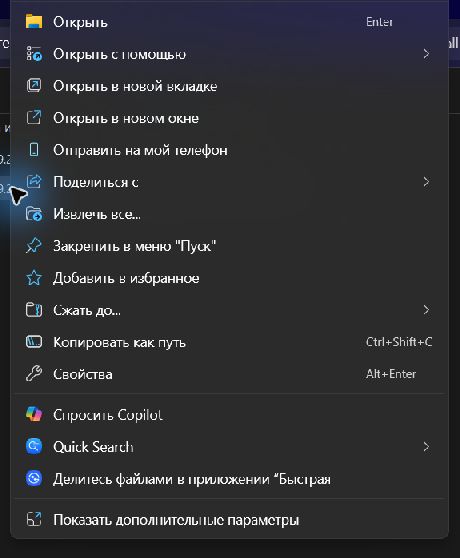 Открыть скриншот в полном размере
Ниже — скриншоты русской Windows из чистой демонстрационной папки. Язык, имя папки и расположение элементов у вас могут отличаться. Откройте INSTALL_ONYX.cmd.
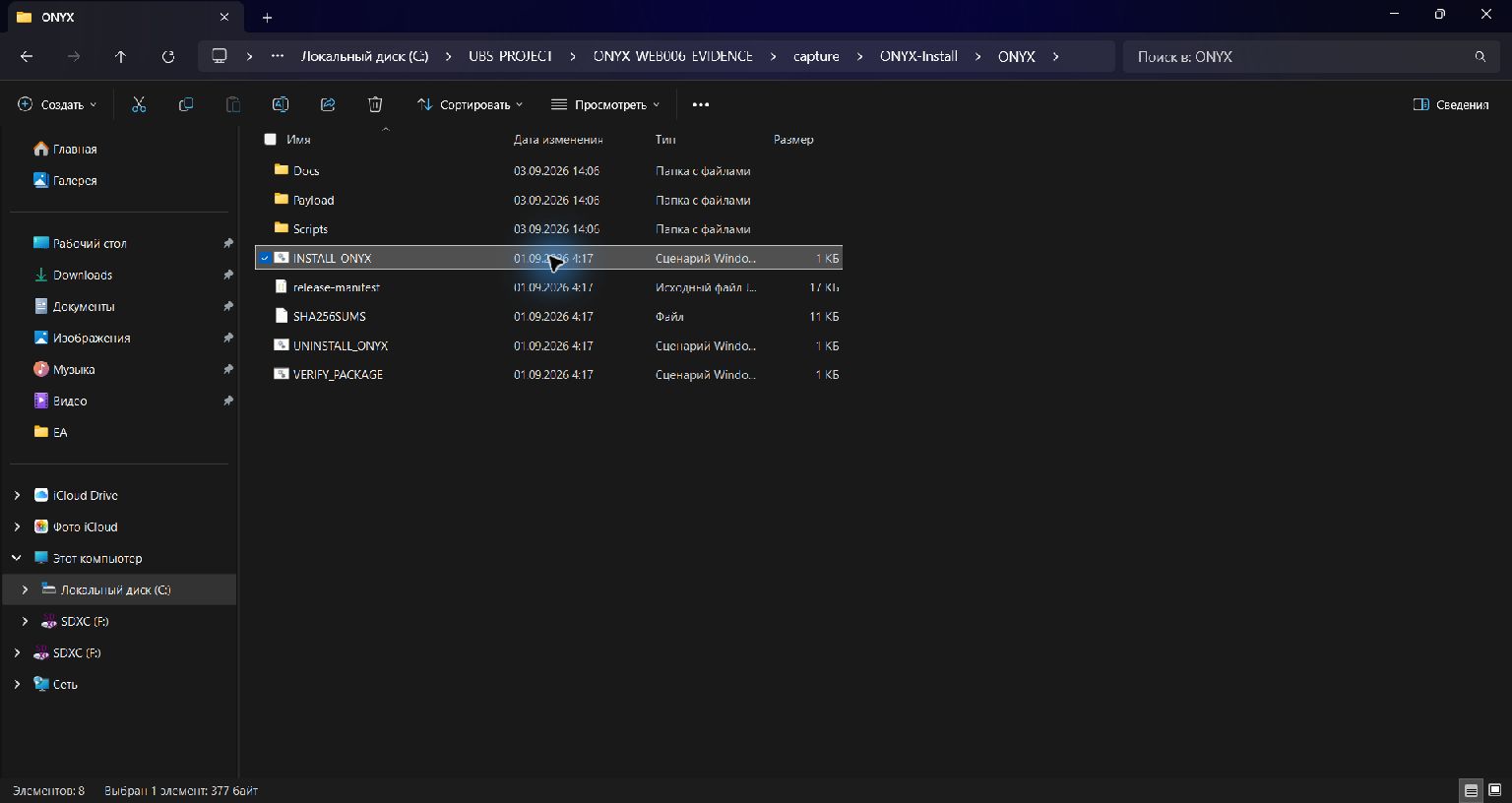
В распакованной папке дважды нажмите INSTALL_ONYX.cmd. Если Windows скрывает расширения, файл называется INSTALL_ONYX. На этом шаге не выбирайте UNINSTALL_ONYX или VERIFY_PACKAGE.
03INSTALL_ONYX.cmd
 Открыть скриншот в полном размере
Полностью распакованная папка ONYX с выбранным INSTALL_ONYX. Выберите нужный MT5.
Прочитайте список Available MT5 Data Folders. Для терминала под номером [1] введите 1 и нажмите Enter. Если папка одна, достаточно и просто Enter. Нужен каталог данных MT5, а не папка установки программы.
Пример · нужный терминал находится в пункте [1]
Выбрать [1]1EnterУчебный пример, не скриншот установщика. Для этого примера установка не запускалась.Несколько терминалов? Сверьте пути и указанную рядом папку программы. Введите номер именно нужного терминала — это не всегда 1. Если сомневаетесь, отмените: в нужном MT5 откройте «Файл → Открыть каталог данных», запишите путь и снова закройте MT5.
Папок нет в списке?
Папок нет в списке? Один раз откройте настольный MT5, найдите «Файл → Открыть каталог данных», затем закройте MT5. Введите полный путь к этому каталогу, когда установщик его запросит. В нём должна находиться папка MQL5.
Проверьте путь. Подтвердите.
Проверьте показанные пути MT5 Data Folder и Common Files. На запрос Type 1 to install, or anything else to cancel введите 1 и нажмите Enter, только если выбран правильный терминал. Любой другой ответ отменяет установку.
Подтвердить проверенный путь
Type 1 to install, or anything else to cancel1EnterУчебный пример, не скриншот установщика. Для этого примера установка не запускалась.Дождитесь сообщения об успехе.
Установка завершена только при появлении точной строки успеха ниже без ошибки. ERROR или строка неудачи означают: остановитесь и прочитайте ошибку. Закрытое окно само по себе не подтверждает успех.
Успех — точный текст установщика
ONYX installation completed successfully.Ошибка — не продолжайте
ONYX installation was not completed. Read the error above.
Установлено — ещё не значит торгует.
После установки откройте MT5 и обновите «Навигатор → Советники». В кабинете создайте короткоживущий файл активации для локального ONYX Helper. Следуйте инструкции по активации и вручную прикрепите советник к демо-графику. Постоянные технические ключи не передаются по email и не появляются в браузере.
Пункт ONYX_PRIME в Навигаторе означает только, что MT5 видит файл EX5. Это ещё не прикреплённый к графику и не готовый к торговле PRIME. На демо-графике проверьте появление панели PRIME и списка SET библиотеки. Если нет панели, SET или элемента START, остановитесь и отправьте поддержке скриншот панели и вкладки «Эксперты», скрыв личные данные. Не включайте START или AutoTrading на непроверенном счёте.
30-дневный пробный период начинается при первой успешной активации ONYX PRIME или EDGE, а не при получении письма. Установка не активирует лицензию и не запускает торговлю.
Открыть кабинетЕсли что-то мешает
Вы всё ещё внутри ZIP?
Закройте это окно и полностью извлеките ZIP. Запускайте INSTALL_ONYX.cmd только из полученной папки.
MT5 открыт?
Закройте все терминалы MetaTrader 5 и снова откройте INSTALL_ONYX.cmd. Не пытайтесь устанавливать принудительно в работающий терминал.
Красная ошибка или блокировка Windows?
Остановитесь. Сохраните текст ошибки и обратитесь в поддержку. Не отключайте Defender или Smart App Control. Распаковка не устраняет любую блокировку безопасности.
Сравните продукты перед выбором.
Четыре продукта ONYX представлены в MQL5 Market по отдельности. Проверяйте актуальную версию, требования, цену и демоверсию в каждой карточке.
Торговля может привести к убыткам. Настройка и регулярный контроль по-прежнему необходимы.