
Einrichtung für frühere PRIME-/EDGE-Kunden.
Diese ZIP- und ONYX-Helper-Anleitung gehört zu früheren direkten ONYX-Paketen. Aktuelle Market-Produkte werden über MetaTrader 5 installiert; beginnen Sie mit der Market-Demo-Anleitung.
WINDOWS · INSTALLATION
Vom ZIP zum installierten ONYX.
Sechs Schritte auf Ihrem Windows-PC oder VPS. Sie können die Anleitung auf dem Smartphone lesen; für die Installation brauchen Sie die Desktop-Version von MetaTrader 5.
Paket speichern. MT5 schließen.
Laden Sie das ZIP aus der E-Mail oder Ihrem Konto auf den Windows-PC/VPS. MetaTrader 5 muss bereits installiert und einmal geöffnet worden sein. Schließen Sie danach alle MT5-Fenster.
ONYX-Paket anfordernDas gesamte ZIP entpacken.
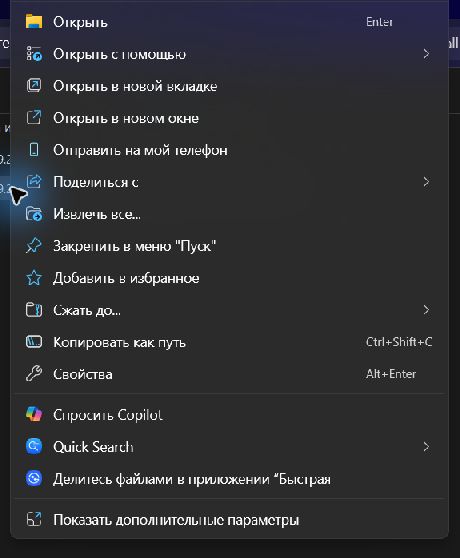
Klicken Sie mit der rechten Maustaste auf das ZIP und wählen Sie „Alle extrahieren…“ (Extract all… in englischem Windows). Wählen Sie den Zielordner, warten Sie auf den Abschluss und öffnen Sie den entpackten Ordner. Das Öffnen des ZIP ist kein Entpacken.
02Alle extrahieren…
 Screenshot in voller Größe öffnen
Die Windows-Screenshots zeigen einen sauberen Demo-Ordner mit russischen Windows-Beschriftungen. Sprache, Ordnername und Anordnung können bei Ihnen abweichen. INSTALL_ONYX.cmd öffnen.
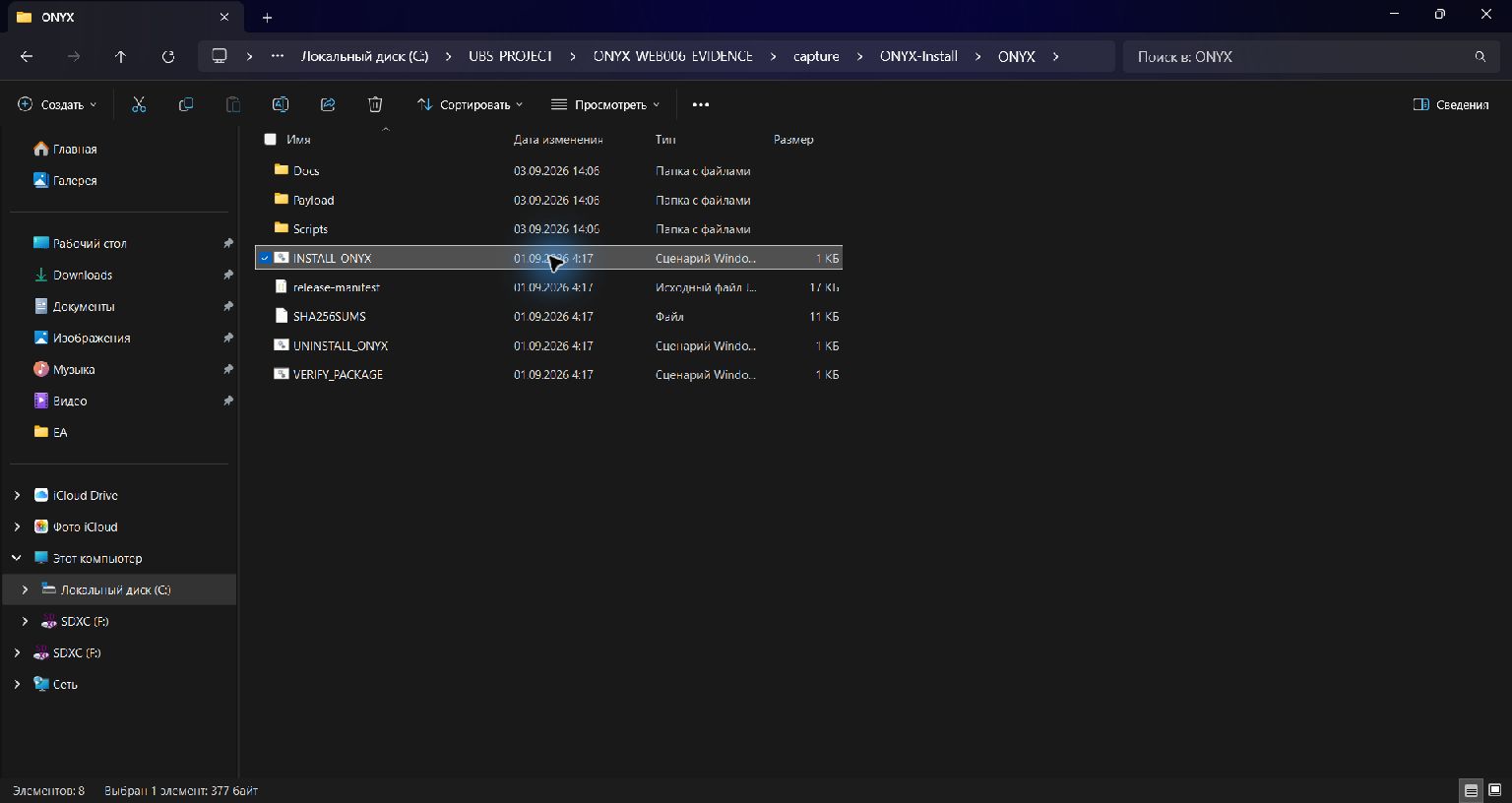
Doppelklicken Sie im entpackten Ordner auf INSTALL_ONYX.cmd. Bei ausgeblendeten Dateiendungen heißt die Datei INSTALL_ONYX. Wählen Sie hier nicht UNINSTALL_ONYX oder VERIFY_PACKAGE.
03INSTALL_ONYX.cmd
 Screenshot in voller Größe öffnen
Vollständig entpackter ONYX-Ordner mit ausgewähltem INSTALL_ONYX. Das richtige MT5 auswählen.
Lesen Sie Available MT5 Data Folders. Für das Terminal unter [1] geben Sie 1 ein und drücken Enter. Bei nur einem Ordner genügt auch Enter allein. Wählen Sie den MT5-Datenordner, nicht den Installationsordner des Programms.
Beispiel · das gewünschte Terminal steht unter [1]
[1] auswählen1EnterAnleitungsbeispiel, kein Screenshot des Installers. Für dieses Beispiel wurde keine Installation ausgeführt.Mehrere Terminals? Prüfen Sie alle Pfade und den jeweils angezeigten Programmordner. Geben Sie die Nummer Ihres Terminals ein — nicht unbedingt 1. Im Zweifel abbrechen: Öffnen Sie im gewünschten MT5 „Datei → Dateiordner öffnen“, notieren Sie den Pfad und schließen Sie MT5 wieder.
Keine Ordner gefunden?
Keine Ordner gefunden? Öffnen Sie MT5 einmal, wählen Sie „Datei → Dateiordner öffnen“ und schließen Sie MT5. Geben Sie den vollständigen Datenordnerpfad auf Anfrage ein. Der Ordner muss MQL5 enthalten.
Ziel prüfen. Bestätigen.
Prüfen Sie die angezeigten Pfade MT5 Data Folder und Common Files. Bei Type 1 to install, or anything else to cancel geben Sie nur bei korrektem Ziel 1 ein und drücken Enter. Jede andere Antwort bricht ab.
Geprüftes Ziel bestätigen
Type 1 to install, or anything else to cancel1EnterAnleitungsbeispiel, kein Screenshot des Installers. Für dieses Beispiel wurde keine Installation ausgeführt.Auf die Erfolgsmeldung achten.
Die Installation ist erst abgeschlossen, wenn die genaue Erfolgsmeldung unten ohne Fehler erscheint. Bei ERROR oder der Fehlermeldung: stoppen und den Fehler lesen. Ein geschlossenes Fenster ist kein Erfolgsnachweis.
Erfolg — genauer Installer-Text
ONYX installation completed successfully.Fehler — nicht fortfahren
ONYX installation was not completed. Read the error above.
Installiert heißt nicht: Handel gestartet.
Öffnen Sie nach der Installation MT5 und aktualisieren Sie „Navigator → Expert Advisors“. Erstellen Sie in Ihrem Konto eine kurzlebige Aktivierungsdatei für den lokalen ONYX Helper. Folgen Sie den Aktivierungshinweisen und fügen Sie den EA manuell einem Demo-Chart hinzu. Dauerhafte technische Schlüssel werden weder per E-Mail versendet noch im Browser angezeigt.
ONYX_PRIME im Navigator bedeutet nur, dass MT5 die EX5-Datei erkennt. PRIME ist damit weder am Chart angebracht noch handelsbereit. Prüfen Sie auf einem Demo-Chart, ob das PRIME-Panel und die SET-Bibliothek sichtbar sind. Fehlen Panel, SET-Liste oder START, stoppen Sie und senden Sie dem Support einen Screenshot des Panels und des Reiters „Experten“, ohne persönliche Daten. Aktivieren Sie START oder AutoTrading nicht auf einem ungeprüften Konto.
Ihre 30-tägige Testphase beginnt mit der ersten erfolgreichen Aktivierung von ONYX PRIME oder EDGE, nicht beim Empfang dieser E-Mail. Die Installation aktiviert keine Lizenz und startet keinen Handel.
Konto öffnenWenn etwas nicht funktioniert
Noch im ZIP?
Schließen Sie das Fenster und entpacken Sie das ZIP vollständig. Starten Sie INSTALL_ONYX.cmd nur aus dem entpackten Ordner.
MT5 noch geöffnet?
Schließen Sie alle MetaTrader-5-Terminals und öffnen Sie INSTALL_ONYX.cmd erneut. Erzwingen Sie keine Installation in ein laufendes Terminal.
Roter Fehler oder Windows-Sperre?
Stoppen Sie, bewahren Sie den Fehlertext auf und kontaktieren Sie den Support. Deaktivieren Sie weder Defender noch Smart App Control. Entpacken behebt nicht jede Sicherheitssperre.
Vergleichen Sie die Produkte vor Ihrer Wahl.
Vier ONYX-Produkte sind einzeln im MQL5 Market gelistet. Prüfen Sie dort die aktuelle Version, Anforderungen, Preise und Demo.
Trading kann zu Verlusten führen. Einrichtung und regelmäßige Kontrolle bleiben notwendig.